OS
- OS 통합 개발 장점
- 개발자 비용 절감
- 다양한 OS로 나뉘어 있으면 OS별 개발자가 따로 필요하기 때문
- 사용자 사용성 향상
- 개발자 비용 절감
Visual Studio
- Visual Studio 설치
- Open editor: 현재 열려있는 작업물
- Extension
- material icon theme: 아이콘 가독성 있게 바꿔줌
- live server: 실시간 개발 서버 (인터넷 창으로 불러와서 프리뷰)
- live preview: live server랑 비슷하지만 VS 내에서 프리뷰 가능
- html 문서 작성
- 줄바꿈(enter/tab): 가독성을 위해 해주는 것이 좋음
- 뷰포트에 있는 내용은 무조건 바디에 있어야 함
- 태그는 클로드 등에서 물어봐서 카피해서 쓰면 됨
- 텍스트 표현 태그
- 번호 없이 불렛포인트로 표현됨
- 이미지 표현 태그
- 원하는 사진을 현재 사용중인 폴더에 넣어서 경로 설정
- 클로드에 태그 물어봐서 받은 태그를 가지고 앞에 / 붙이면 경로 설정할 수 있음
- 오디오 표현 태그
- 비디오 표현 태그
- 미디어를 태그하고 싶으면 속성과 value를 여는 태그에 넣어줘야 함
- 문자를 하이퍼링크 하고싶으면 여는태그와 닫는태그 사이에 해당 문자 넣어주기
안된다 싶으면 일단 프리뷰창을 껐다 켜보기
<h2>텍스트 표현 태그</h2>
     <ul>
        <li>문자</li>
        <li>정수</li>
        <li>실수</li>
     </ul>
<h2>이미지 표현 태그</h2>
     <img src="/html_ex/images/cat2.jpg" alt="고양이2">
<h2>오디오 표현 태그</h2>
     <audio controls>
    <source src="media/aaa.mp3" type="audio/mpeg">
    브라우저가 오디오를 지원하지 않습니다.
</audio>
 <h2>비디오 표현 태그</h2>
     <iframe src="https://www.youtube.com/embed/Xmn1jgD_x6s"
        width="560"
        height="315"
        frameborder="0"
        allowfullscreen>
</iframe>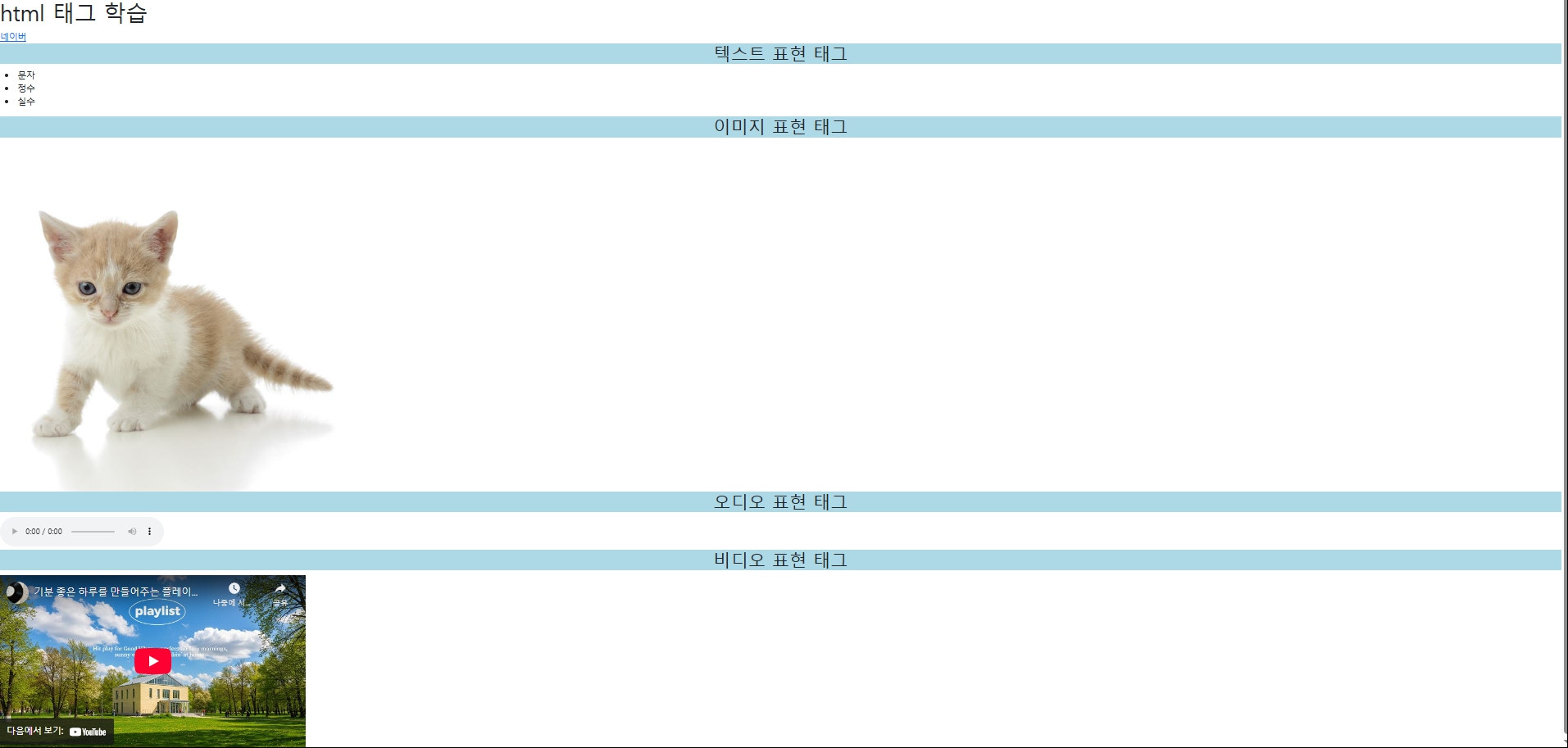
- 용어
- view port: 사용자가 보고 있는 화면의 현재 영역을 의미
- CDN (Content Delivery Network)
- 장점
- 개발속도 빨라짐
- 리소스 줄여줌
- 단점
- 서버가 죽으면 내 페이지도 영향을 받음
- 장점
- 단축어
- html+enter: html 기본바탕
- ctrl+/: 주석
- shift+alt+ ↓ : 아래로 복제
- shift+tab: back tab
- F12: 개발자모드
- p: 본문
- ul: 순서가 없는 문자를 표현할 때
- ctrl+x: 줄 삭제
- li: 불렛포인트
- a: 앵커태그 (링크 연결 태그)
- target="_self": 창이 바뀌면서 열리는것
웹표준
- 마크업 언어
- 프로그래밍 언어
- 제어문
- 조건문
- 반복문
- 제어문
CSS
- 형식: selector{속성:value}
- 전체 h2 태그에 색상 적용 (lightblue)
h2 {background-color: lightblue}- 가운데 정렬
h2 {background-color: lightblue; text-align: center}- 부트스트랩 이용
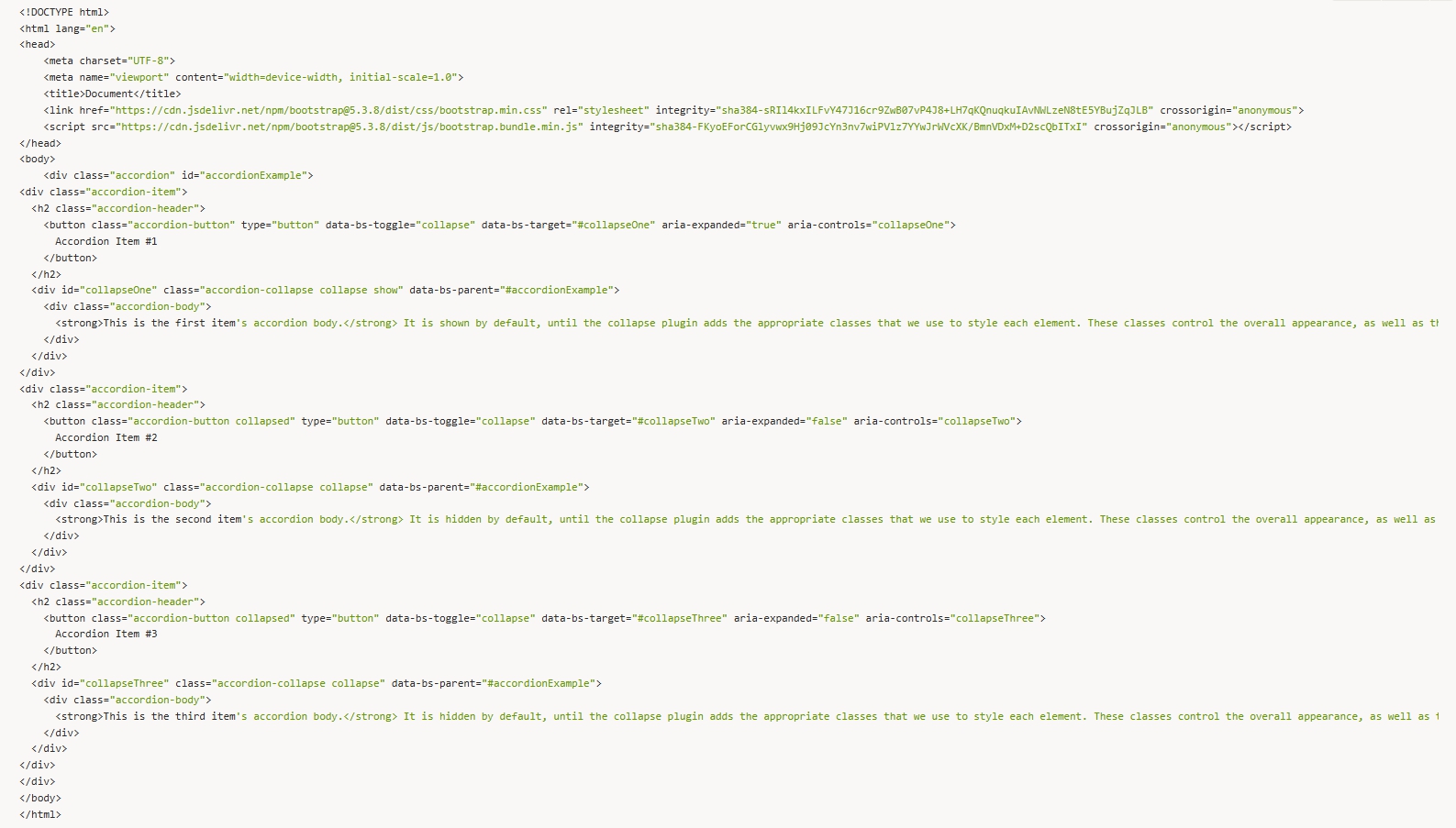
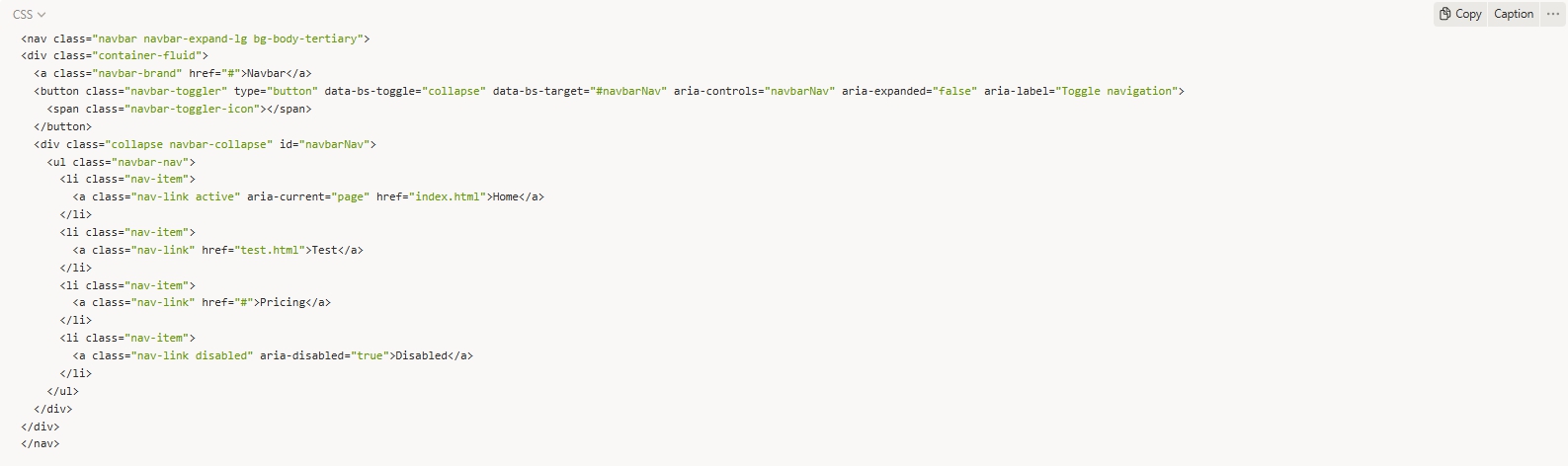
- 아코디언, 폼 컨트롤, 네비게이션바
- 본문 내용 복사 후 body 안에 붙여넣기
- 첫 페이지에 있는 CDN css코드, js코드 복사해서 헤드태그 안에 각각 붙여넣기 (주의: 다른 코드 안에 삽입되지 않게 주의하기)
- 아코디언, 폼 컨트롤, 네비게이션바


Git
- 깃허브 가입 및 로그인
- 사용 이유
- 버전 관리: 문서를 수정할때마다 언제 수정헀는지, 어떤 것을 변경했는지 구체적으로 기록 가능
- 백업: 현재 컴퓨터의 자료를 인터넷 상의 공간(원격 저장소)에 백업
- 협업: 원격 저장소를 기준으로 여러 사람이 함께 일할 수 있음. 누가 언제 어느 부분을 수정했는지 기록됨
- 스테이지와 커밋
- Working Directory: 파일 수정, 저장 등의 작업을 하는 디렉터리. 우리 눈에 보이는 디렉터리
- add
- Staging Area: 스테이징 영역 (확인: git status)
- commit
- .git directory: 버전을 만들어 대기하는 곳 (확인: git log)
- push/pull
- Remote (Github): 스테이지에 있는 대기 파일을 버전으로 만들어 저장하는 곳
- Working Directory: 파일 수정, 저장 등의 작업을 하는 디렉터리. 우리 눈에 보이는 디렉터리
- Git Bash: Windows 환경에서 Unix/Linux 스타일의 커맨드 라인 경험을 제공하는 애플리케이션
- CLI (Command Line Interface): 터미널 창에 직접 명령을 입력해서 깃을 사용하는 방식. 시작하긴 어렵지만 익숙해지면 빠르게 깃을 다룰 수 있음. 특히 반복해야 할 일을 자동화시키거나 서버 환경에서 깃을 사용하는 등 다양한 활용이 가능함.
- Git 연결 방법
- Git 저장소 만들기
- 버전 만들기
- Github ssh로 연결하기
- SSH (Secure Shell) 키 확인
- SSH (Secure Shell) 키 생성
- Github ssh로 연결하기
- ssh로 Git Permission Deny 문제 해결
- Github 업로딩 테스트 해보기
느낀점
알고있던것을 했던 어제와는 다르게 오늘은 그냥 로그인하고 연동한것밖에 없는 것 같은데 생각보다 어려웠다.
중간에 문제도 많았고 문제 해결하는데도 꽤 오래걸린것같다. 시작부터 너무 어렵다는 생각도 들기도 하면서 문제해결 해나가면서 성취감도 들었다..!

